About me
This is featured post 1 title
Replace these every slider sentences with your featured post descriptions.Go to Blogger edit html and find these sentences.Now replace these with your own descriptions.This theme is Bloggerized by Lasantha - Premiumbloggertemplates.com.
This is featured post 2 title
Replace these every slider sentences with your featured post descriptions.Go to Blogger edit html and find these sentences.Now replace these with your own descriptions.This theme is Bloggerized by Lasantha - Premiumbloggertemplates.com.
This is featured post 3 title
Replace these every slider sentences with your featured post descriptions.Go to Blogger edit html and find these sentences.Now replace these with your own descriptions.This theme is Bloggerized by Lasantha - Premiumbloggertemplates.com.
Tampilkan postingan dengan label Efek Photoshop Cs3. Tampilkan semua postingan
Minggu, 12 Februari 2012
01.09
ucuph
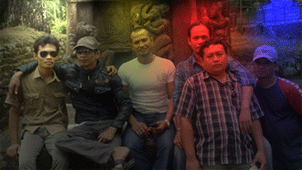
Anda salah satu orang yang suka utak-utik foto? Lihat foto di atas! Itulah hasil dari penerapan salah satu Filter di Photoshop Cs3. Foto tersebut seakan-akan disorot dengan lampu diskotik yang berwarna-warni. Nah, untuk itu kali ini mari kit belajar bagaimana cara Membuat pencahayaan foto wana-warni tersebut. Jika anda ingin mencobanya mari kita belajar bersama-sama.
Langkahnya sebagai berikut:
1. Buka Photoshop Cs3, lalu buka salah satu foto yang anda inginkan.
2. Buatlah duplikat layer background. Dimaksudkan agar layer background asli anda tetep utuh. Jika anda belum tahu cara menduplikat/menggandakan layer, baca Cara membuat foto blur langkah no 3.
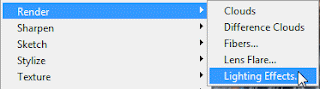
2. Biarkan layer baru anda tetap dalam keadaan terseleksi. Pada menu Filter pilih Render>Lighting Effects.
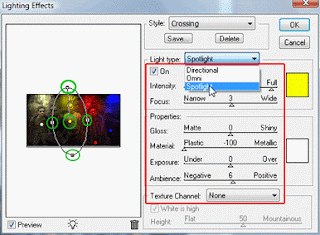
3. Pada jendela dialog, Style pilih Crossing, Light Type pilih Spolight. Pada Intensity dan Properties atur sesuai keinginan anda, dengan cara menarik slidernya ke kiri/kanan untuk menghasilkan gambar yang anda inginkan. Saya harapkan anda lebih kreatif pada semua tutorial saya ini dengan mengutak-utik sendiri. Karena biasanya para pemula terlalu menurut pada sebuah tutorial. Tak usah khawatir komputer anda meledak karenanya he heee.....
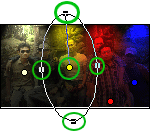
4. Gunakan icon-icon yang saya lingkari untuk mengatur panjang sinar, lebar sinar maupun memindah posisi sinar.
5. Setelah dirasa cukup tekan OK dan selesai.About me
Jumat, 10 Februari 2012
07.14
ucuph
Banyak sekali cara untuk membuat sebuah foto terlihat artistik dan menarik. Mulai dengan penggunaan berbagai efek maupun teknik tertentu. Hasil maksimal dan tidaknya dari sebuah pengolahan foto ditentukan oleh pengalaman maupun basic si pengolah foto itu sendiri.
Tetapi pada posting ini, saya tidak akan membahas hal di atas. Saya akan mencoba share bagaimana membuat sebuah foto agar telihat lebih artistik dan menarik dengan Photoshop Cs3. Sesuai judul di atas kita akan membuat sebuah foto foto blur tetapi tetap tajam. Artinya, sebuah foto akan terlihat blur tetapi tetap tajam. Jika kita menggunakan obyek foto wajah, ketajaman foto yang paling menonjol biasanya terlihat pada mata.
Bagaimanakah caranya? Ikuti langkah berikut:
1. Buka Photoshop Cs3.
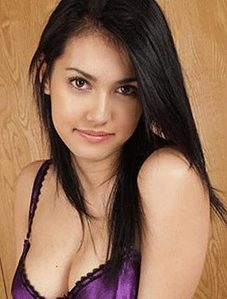
2. Buka sebuah foto yang sekiranya terlihat ketajaman sinar matanya. Misal seperti ini:
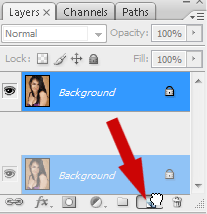
3. Buta duplikat layer untuk foto background. Caranya, klik tahan foto background lalu seret ke Create a new layer, lepaskan mouse anda di sana.
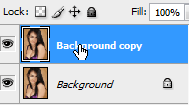
Maka layer anda akan menjadi 2, yaitu layer Background dan layer Background copy seperti gambar di bawah ini:
4. Biarkan layer Background copy dalam keadaan biru yang menandakan bahwa layer tersebut menjadi obyek yang anda saat ini kerjakan. Klik Opacity dan seret slider ke arah kiri hingga menjadi 50%.
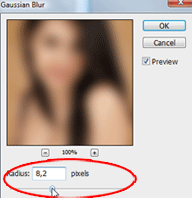
5. Selanjutnya, klik menu Filter > Blur pilih Gaussian Blur.
7. Pada jendela dialog, atur Radius dengan cara menarik slider atau langsung anda ketiikkan angka pada kolom yang disediakan. Misal kita atur 8.2 pixel, akhiri dengan tekan OK.
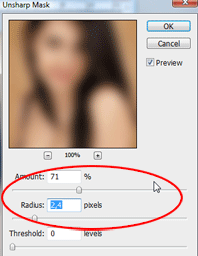
8. Langkah selanjutnya kita akan menajamkan gambar, klik pada menu Filter > Unsharp Mask.
9. Pada jendela dialog atur Amount dan Radius sesuai keinginan anda, akhiri dengan OK. misal kita atur seperti gambar di bawah:
Maka jadinya seperti gambar di bawah. Coba bandingkan dengan foto anda yang pertama tadi anda buka.
10. Save as pekerjaan anda dengan nama baru agar foto yang asli tidak hilang tergantikan dengan foto yang baru saja anda kerjakan, terserah apa namanya.
10. Sampai di sini foto blur anda sudah jadi. Agar hasil bisa seperti yang anda inginkan, tambahkan Brightness/Contrast. Hidupkan kreatifitas anda.
***
00.31
ucuph
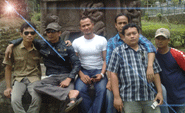
Lihat foto di atas, di pojok kanan atas terlihat sinar. Itu bukanlah sinar asli. Sinar tersebut hasil pengolahan gambar dengan sebuah filter di Photoshop Cs3.
Untuk membuat efek ini sangatlah mudah, hanya dengan beberapa klik saja selesai, tidak seperti artrikel sebelumnya Membuat efek Techno, Membuat efek tekstur air, Membuat efek abstrak Gel maupun Membuat efek chocolate swirls yang membutuhkan ketelitian lebih. Karena 1 langkah saja terabaikan tak kan jadi.
Jika anda tertarik ingin membuatnya, ikuti langkahnya berikut:
1. Buka Photoshop Cs3.
2. Buka sebuah foto/gambar yang anda inginkan.
3. Ketika foto/gambar anda telah siap, selanjutnya klik menu Filter dan pilih Lens Flare.
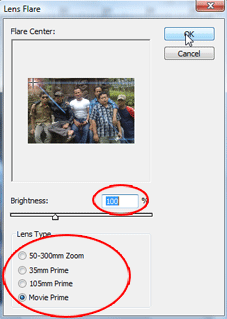
4. Setelah muncul jendela dialog, pilih type atau jenis lens/sinar yang anda inginkan pada Lens Type, dan tarik slider Britghtness ke kiri/kanan untuk mengatur besar kecilnya sinar sesuai keinginan anda.
5. Untuk mengatur letak sinar, anda tinggal klik mouse anda pada area gambar maka sinar akan berpindah dengan sendirinya. Tekan OK jika dirasa cukup.
6. Selesai. Mudah bukan?Rabu, 08 Februari 2012
09.03
ucuph
Dengan photoshop anda takkan pernah kehabisan cara untuk membuat efek gambar. Sebelumnya telah kita bahas Membuat efek Techno, Membuat efek tekstur air dan Membuat efek abstrak Gel. Nah, untuk kali ini kita akan mencoba Membuat efek chocolate swirls, yaitu efek yang menyerupai coklat.Langkahnya sebagai berikut:
1. Buka Photoshop Cs3.
2. Buat dokumen baru, klik New dengan ukuran Width=500 pixels, Height=300 pixels, Resolution=72, Color Mode=RGB, Background Contents=Transparent. Kemudian tekan OK.
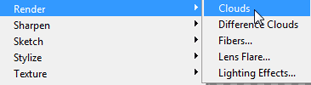
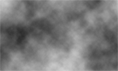
3. Klik Filter>Render>Clouds.Jadinya akan seperti ini:
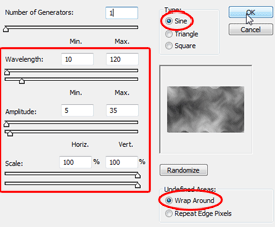
4. Klik Filter>Distort>Wave. Atur nilainya seperti gambar di bawah ini, lalu tekan OK.
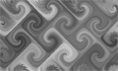
5. Ulangi langkah ke 4 di atas 10x. Agar lebih cepat tekan Ctrl+F pada keyboard anda sebanyak 10x. Maka hasilnya seperti ini:
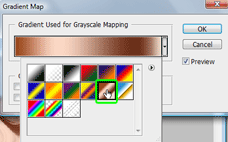
6. Langkah terakhir, klik Image>Adjusment>Gradient Map. Pilih warna gradient yang anda suka, lalu tekan OK.
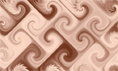
Hasil akhir seperti gambar di bawah ini:
7. Selesai.Selasa, 07 Februari 2012
20.32
ucuph
Sebelumnya kita telah belajar Membuat efek tekstur air dan Membuat efek abstrak Gel dengan Photoshop Cs3. Nah, sekarang kita akan melanjutkan dengan Membuat efek Techno.Langsung saja kita mulai:
1. Buka Photoshop Cs3 anda.
2. Buat dokumen baru, klik New untuk membuat dokumen baru, dengan ukuran Width=200 pixels, Height=100 pixels, Resolution=72, Color Mode=RGB, Background Contents=Transparent.
3. Klik menu Filter>Render>Lens Flare. Atur Brightness 100% dan Lens Type 300mm Zoom. Jika anda bingung mengaturnya lihat posting saya langkah Membuat efek abstrak Gel no.3.
4. Kliik Filter>Stylize>Extrude, atur seperti gambar di bawah ini.
5. Ulangi langkah tersebut hingga 3x. Caranya, tekan Ctrl+F pada keyboard anda 3x. Jadinya seperti ini.
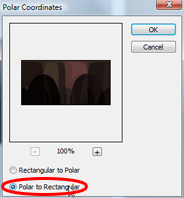
6. Beri filter pada layer caranya, klik Filter>Distort>Polar Coordinates, lalu pilih Polar to Rectangular, tekan OK.
7. Klik Filter>Blur>Radial Blur, dan atur seperti gambar di bawah ini:
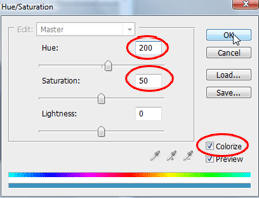
8. Hasilnya seperti ini.9.Selanjutnya kita beri warna, Caranya klik Image>Adjustments>Hue/Saturation, atur seperti gambar di bawah:
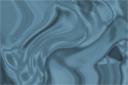
10. Klik OK untuk mengakhiri, dan selesai. Hasilnya seperti gambar di bawah:
CATATAN: Anda tidak harus persis seperti yang saya cantumkan di atas, hidupkan kreativits anda agar mendapatkan hasil yang anda inginkan. Silahkan mainkan sendiri menggunakan tool-tool yang disediakan.
10. Klik OK untuk mengakhiri, dan selesai. Hasilnya seperti gambar di bawah:
CATATAN: Anda tidak harus persis seperti yang saya cantumkan di atas, hidupkan kreativits anda agar mendapatkan hasil yang anda inginkan. Silahkan mainkan sendiri menggunakan tool-tool yang disediakan.
09.35
ucuph

Sudah melihat hasil tuturial saya pada posting Membuat efek abstrak Gel? Sekarang kita berlanjut belajar membuat Efek tekstur air dengan Photoshop Cs3. Langkahnya sebagai berikut:
1. Buka Photoshop Cs3 anda.
2. Lihat tool set background, buatlah backcground menjadi Hitam putih. No.1 untuk membalik backcground dari hitam keputih dan sebaliknya. No.2 untuk mengembalikan backcground jika anda menggunakan warna lain.
3. Buat dokumen baru, klik New untuk membuat dokumen baru, dengan ukuran Width=200 pixels, Height=100 pixels, Resolution=72, Color Mode=RGB, Background Contents=Transparent.
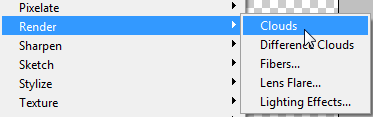
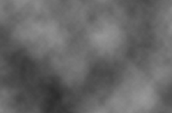
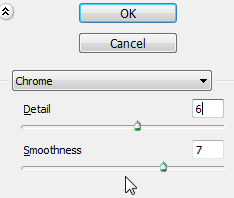
4. Klik menu Filter>Render>Clouds.5. Klik Filter>Sketch>Chrome.
6. Atur seperti gambar di bawah ini, lalu tekan OK.
7. Klik Image>Adjustments>Hue/Saturation. Atur seperti gambar Hue=200, Saturation=25, centang Colorize atau kreativitas anda, lalu klik OK.
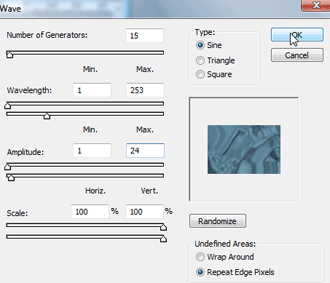
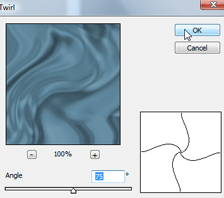
8. Klik Filter>Distort>Wave. Berikan nilai lalu klik OK.9. Filter>Distort>Twirl, berikan nilai Angle: 75, lalu tekan OK.
10. Selesai. Lihat hasilnya.
CATATAN:
Anda tidak harus persis seperti yang saya cantumkan di atas, hidupkan kreativits anda, utak-utik sendiri agar mendapatkan hasil seperti yang anda inginkan.
Langganan:
Postingan (Atom)
RSS Feed
Twitter